自分のパソコンでPHPフォームを試せるようにします。すでにXAMPPを使っている方は、再インストールせず「Apacheを起動する」から確認してください。
このページのゴール ブラウザーで
http://localhost/を開き、XAMPPの案内画面が表示されること。フォームは次のページで置きます。
1. 公式サイトからダウンロードする
- Apache Friendsのダウンロードページを開きます。
- Windows用を選びます。FreelanceFormの必要条件はPHP 8.1以上です。
- ダウンロードしたインストーラーを開きます。
PHPのバージョンはXAMPPのダウンロード欄で確認できます。公開サーバーのPHPも確認し、可能な範囲で同じ系列のバージョンで試してください。
2. インストールする
- セットアップ画面で「Next」を押して進めます。
- コンポーネントの選択では、ApacheとPHPを含めます。判断が難しければ標準の選択のまま進めて構いません。
- インストール先は、このガイドでは
C:\xamppを使います。 - インストール完了後に、XAMPP Control Panelを開きます。
すでに
C:\xampp
がある場合は、既存環境を上書きしないでください。別のインストール先を選んだ場合は、以降の
C:\xampp を自分の場所に読み替えます。
Windowsがアプリの実行確認を表示した場合は、自分で公式サイトから入手したインストーラーであることを確認します。ウイルス対策やファイアウォール全体を無効にする必要はありません。
3. Apacheを起動する
-
スタートメニューから「XAMPP Control Panel」を開きます。見つからない場合は
C:\xampp\xampp-control.exeを開きます。 - Apacheの行の「Start」 を押します。
- Apacheが起動状態になり、ボタンが「Stop」に変わることを確認します。
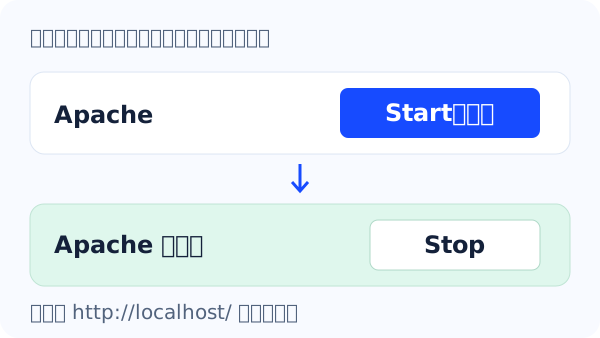
このフォームはデータベースを使わないため、MySQLの起動は不要です。 メール送信にもXAMPPのMercuryは使わず、後の手順で設定するSMTPを使います。
4. localhostを開く
ブラウザー上部のアドレス欄へ、次を入力してEnterを押します。
http://localhost/
XAMPPの案内画面が表示されれば、Webサーバーが動いています。/dashboard/
へ移動する場合もあります。
ここではまだFreelanceFormは表示されません。次のページでフォームを配置します。
5. 作業を終えるとき・再開するとき
終了するときは、Control PanelのApacheの「Stop」を押します。次回は「Start」を押してからlocalhostのURLを開きます。Control Panelを閉じる操作と、Apacheを止める操作は別です。
XAMPPは手元の動作確認に使います。サイトを公開するときは、PHP対応の公開サーバーへアップロードします。
Apacheが起動しないとき
「Start」を押してすぐ止まる場合は、Control Panel下部のメッセージを確認します。ほかのWebサーバーが同じポートを使っているなど、原因は複数あります。
まずはApache・localhostのトラブルへ進んでください。設定を何か所も同時に変えず、表示されたメッセージを控えると調べやすくなります。
ここまでできたらOK Apacheが起動し、localhostの案内画面が表示できました。次はフォームを置いて表示するへ進みます。
操作名や画面の配置はバージョンによって異なります。環境の基本的な使い方はApache FriendsのWindows向けFAQでも確認できます。