目指すのは、自分のサイトからお問い合わせを受け取れる状態です。準備・表示・メール・公開の4つに分けて進めましょう。PHPを一から書く必要はなく、見本と設定を使って設置できます。
このページのゴール 公開したフォームから送信し、運営者への通知と入力者への自動返信を受け取ること。そこまでできれば、基本の設置は完了です。
設置完了まで、どれくらい?
| 今の経験 | 基本の設置までの目安 |
|---|---|
| HTML・CSSを学んでいて、ページを編集できる方 | 約1時間 |
| PHPを一度も触ったことがない方 | 環境の準備から、約3時間 |
時間は作業計画の目安です。サーバー・メールアカウントの準備状況によって前後します。新規契約の待ち時間や、大幅なデザイン変更は含みません。すでにできているSTEPは、その先から始められます。
STEP 1〜4の完了の目印
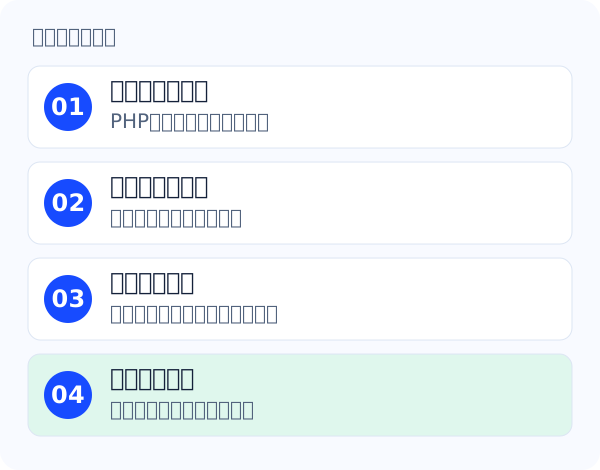
- STEP 1:動かす準備をする — WindowsはXAMPP、MacはMAMPを用意。localhostの画面が開けたらOKです。
- STEP 2:フォームを表示する — 見本をそのまま開き、入力 → 確認 → 修正ができたらOKです。
- STEP 3:メールを届ける — 自分のアドレスでテスト送信。通知と自動返信が届いたらOKです。
- STEP 4:自分のサイトに設置する — サイトに組み込み、公開サーバーへアップロード。公開URLからメールが届けば完了です!
見た目や項目の変更は、見本の動作を確認してから少しずつ進めると、つまずいた場所を見つけやすくなります。
用意するもの
| 用意するもの | 何に使う? |
|---|---|
| ダウンロードしたFreelanceForm一式 | フォーム本体。ZIPの場合は展開して使います |
| VS Codeなどのエディター | HTML・CSS・設定ファイルを編集します |
| Chrome・Edge・Safariなどのブラウザー | 表示と入力操作を確認します |
| PHPが動く環境 | 手元ではXAMPPやMAMP、公開時はPHP対応サーバーを使います |
| SMTPを利用できるメールアカウント | フォームからメールを送るために使います |
| 受信確認できるメールアドレス | 最初のテストは自分が管理するアドレスで行います |
MySQLなどのデータベースは、このフォームには不要です。 Node.jsやコマンド操作も、通常の設置・編集では必要ありません。
できること・別途用意するもの
お問い合わせ、予約希望、注文、採用応募など、10用途の入力ページを収録しています。入力内容の確認、修正、運営者への通知、自動返信を共通の仕組みで行います。見た目は10種類のデザインを参考に変更できます。
予約と注文は、希望内容を受け付けるフォームです。決済、在庫管理、予約枠の空き状況管理、予約の自動確定は含まれません。確定までの案内文は、実際の運用に合わせて用意してください。
公開用のサーバー、ドメイン、送信に使うメールアカウントは別途必要です。静的HTMLだけを置けるサービスでは、PHPの送信処理は動きません。
このマニュアルのファイル名の読み方
説明にある
form/php/config/config.php
は、フォーム一式を置いたフォルダから見た場所です。
たとえば一式を contact-demo に置いた場合は、contact-demo →
form → php → config →
config.php の順に開きます。斜線 / はフォルダの区切りです。
Windowsの説明では
C:\xampp\htdocs\contact-demo
を例にします。ダウンロードしたZIPの名前が違っていても、index-contact.php と
form フォルダが見つかれば進められます。
すでに準備ができている方へ
- PHPが動く環境がある:フォームを表示するへ。
- メール送信まで確認できている:サイトへの組み込みへ。
- 表示できなくて困っている:表示・環境のトラブルへ。
- ファイル構成や必要なPHP機能を調べたい:設置仕様とファイルの役割へ。
ここまでできたらOK 作業の順番が分かれば準備完了です。次は「HTML・CSS・PHPの役割」で、PHPが必要な理由を見てみましょう。