フォームの画面を作ることと、入力内容をメールで届けることは、別々の仕事です。この違いが分かると、設置の手順も理解しやすくなります。
このページのゴール なぜPHPを動かす環境が必要なのか、どのURLで確認すればよいのかが分かること。
見た目と、送信の仕事
| 名前 | このフォームで担当すること |
|---|---|
| HTML | 名前・メールアドレスなどの入力欄やボタンを作る |
| CSS | 色・文字サイズ・余白・レイアウトを整える |
| JavaScript | 入力エラーや文字数など、ブラウザーでの操作を補助する |
| PHP | サーバーで入力を確認し、メール送信を行う |
ブラウザーはHTML・CSS・JavaScriptを扱えますが、PHPの処理はWebサーバー側で行います。FreelanceFormにはその処理が入っているので、自分で送信プログラムを作る必要はありません。
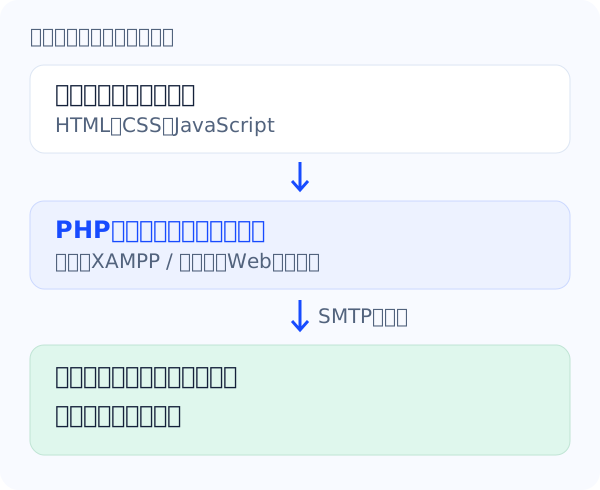
なぜXAMPPを使うの?
公開前に、自分のパソコンの中でフォームを試すためです。XAMPP(ザンプ)は、WebサーバーのApache(アパッチ)とPHPなどをまとめて用意できるソフトです。
XAMPPそのものが必須ではありません。必要なのはPHPが動く環境です。 このガイドでは、Windowsの方が同じ手順で進められるようXAMPPを使います。Macの手順はMAMPでの準備に分けています。
「ローカル環境」は自分のパソコンで確認する場所、「本番環境」はお客様がアクセスする公開サーバーのことです。
Live Serverで開けないのはなぜ?
VS CodeのLive Serverだけでは、PHPを実行できません。HTMLの表示ができても、PHPを使った確認画面や送信処理には別のPHPサーバーが必要です。Live Serverの公式説明も、PHPなどを動かすサーバーを別に用意する構成を案内しています。
まずはLive Serverの「Go Live」を使わず、XAMPPのApacheを起動して、ブラウザーのアドレス欄へ次を入力します。
http://localhost/contact-demo/index-contact.php
localhost
は「今使っている自分のパソコン」を指します。検索欄ではなく、ブラウザー上部のURLが表示されている欄へ入力してください。
| 開き方 | PHPフォームの確認 |
|---|---|
ダブルクリックして file:///C:/... で開く |
PHPを実行できません |
Live Serverだけで 127.0.0.1:5500/... を開く |
PHPを実行できません |
Apacheを起動して http://localhost/... を開く |
XAMPPに置いたPHPを実行できます |
公開後に https://自分のドメイン/... を開く |
PHP対応の公開サーバーで実行できます |
HTMLをPHPファイルにしても、HTMLは書ける?
はい。.php
の中にも、いつものHTMLを書けます。PHPのコードがある部分だけサーバーが処理し、ブラウザーにはその結果が届きます。PHP公式の入門説明でも、HTMLとPHPを一緒に書く例を確認できます。
ただし、ファイル名を .html から
.php に変えるだけでフォームが完成するわけではありません。
フォーム本体、先頭のPHP、CSS、JavaScript、設定ファイルが必要です。
最初は完成済みの
index-contact.php
に、自分のサイトのヘッダー・フッターを加える方法で進めましょう。詳しくはサイトへの組み込みで説明します。
ここまでできたらOK 「PHPはサーバーで動く」「確認にはlocalhostのURLを使う」の2つが分かれば大丈夫です。Windowsの準備またはMacの準備へ進みましょう。