お問い合わせフォームのデザイン|おしゃれで見やすく入力しやすい作り方
おしゃれで入力しやすいお問い合わせフォームを作るために。余白、ラベル、CSSの共通ルール、スマートフォン対応、エラー表示の考え方を解説します。
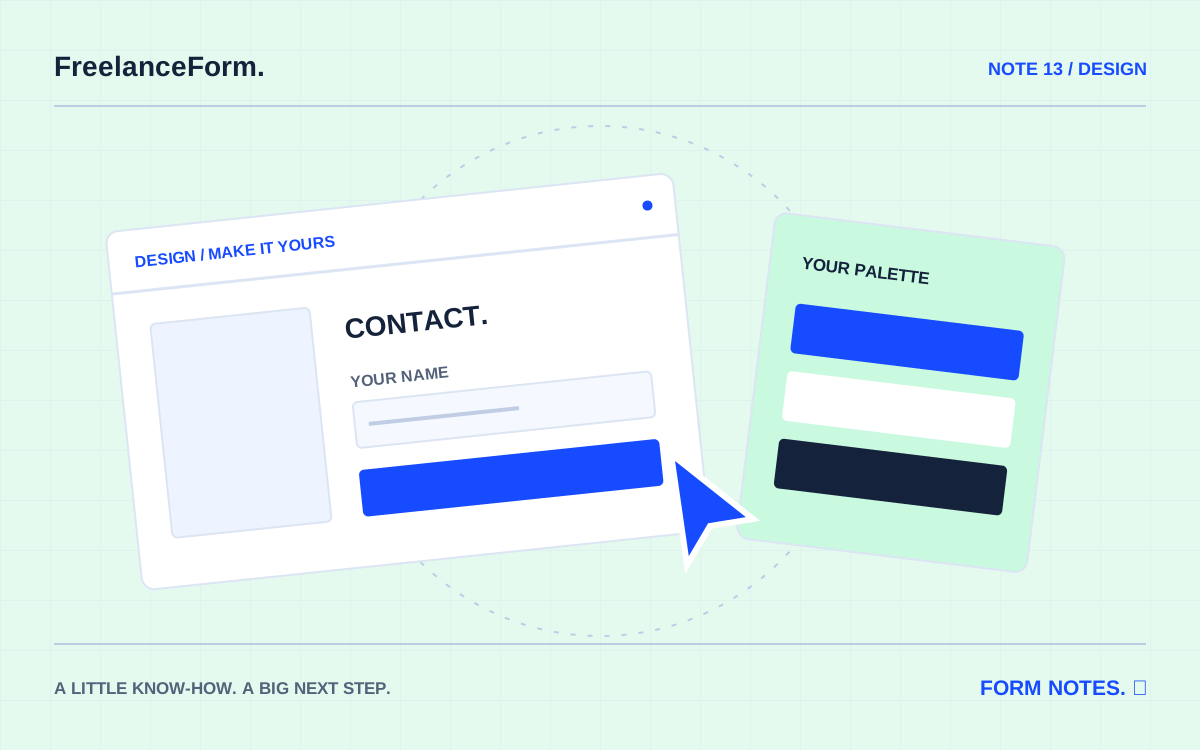
お問い合わせフォームを作るとき、「サイト全体はおしゃれに仕上がったのに、フォームだけ急に野暮ったく見える」「デザインを凝ると今度は入力しづらくなる」と悩むことがあります。入力欄、ラベル、必須表示、エラー文、送信ボタンなど、フォームには通常のコンテンツとは違うUIパーツが多く、単に色やフォントを合わせるだけでは整って見えないこともあります。
結論からいうと、おしゃれなお問い合わせフォームは装飾を増やして作るものではありません。サイト全体のデザインルールを引き継ぎながら、入力する順番、余白、ラベル、状態変化を整理することで、見た目と使いやすさを両立できます。特にWeb制作案件では、フォームだけを独立してデザインするのではなく、サイトの一部として設計することが重要です。
この記事では、お問い合わせフォームをおしゃれに見せる基本から、入力しやすいレイアウト、CSSでの整え方、スマートフォン対応、エラー表示、送信ボタンまで解説します。見た目だけではなく、実際の案件でカスタマイズしやすいフォームデザインを作るためのポイントを整理していきましょう。
お問い合わせフォームのデザインは「サイトになじむこと」から考える
お問い合わせフォームをデザインするとき、最初に考えたいのは「フォーム単体がおしゃれか」ではなく、「そのWebサイトの中に置いたときに自然に見えるか」です。コーポレートサイト、飲食店、採用サイト、ポートフォリオでは、使われている色、文字サイズ、角丸、余白、線の太さなどが異なります。フォームだけ別のルールで作ると、ページの最後に突然別サービスが埋め込まれたような印象になりやすくなります。
まず既存サイトで使っている見出し、本文、ボタン、背景色などを確認し、そのデザインルールをフォームへ持ち込むと統一しやすくなります。ブランドカラーが青ならフォーカス時の枠線や送信ボタンに青を使う、サイト全体が角丸を抑えたデザインならフォームだけ大きな角丸にしない、といった調整です。
フォームを特別なパーツとして作り込むより、すでに完成しているサイトのデザインシステムへ接続する感覚で設計する方がまとまりやすくなります。おしゃれさを生むのは派手な装飾ではなく、サイト全体との一貫性です。
おしゃれなお問い合わせフォームは余白と情報の優先順位で決まる
フォームデザインでは、入力欄の形よりも余白の取り方が印象を大きく左右します。ラベルと入力欄が近すぎる、次の項目との間隔が狭い、説明文が入力欄と同じ強さで並ぶと、ユーザーはどこを見ればよいのか判断しづらくなります。情報同士の関係を余白で整理すると、装飾を増やさなくても洗練された印象を作れます。
ラベルと入力欄は一つのグループとして見せる
「お名前」というラベルと、その下の入力欄は一つのまとまりです。ラベルと入力欄の間隔は小さくし、次のフォーム項目との間にはそれより大きな余白を取ることで、どのラベルがどの入力欄を説明しているのか視覚的に理解しやすくなります。
すべての要素へ同じmargin-bottomを付けるのではなく、「項目内の余白」と「項目間の余白」を分けて設計すると、フォーム全体のリズムが整います。
文字の大きさと太さで情報の強弱を作る
ラベル、入力例、補足文、必須表示、エラーメッセージをすべて同じ文字サイズと色にすると、画面がうるさく見えます。ユーザーが最初に見るべきラベルを基準にし、入力例や補足は少し弱く表示すると情報を追いやすくなります。
フォーム内では次のような優先順位を意識すると整理しやすくなります。
- 入力項目名となるラベル
- 実際に入力する入力欄
- 必須・任意などの状態表示
- 入力例や補足文
- エラー時にだけ表示する案内
重要な情報だけを強くし、それ以外を一段弱くすることで、画面全体がすっきり見えます。色や装飾を追加する前に、文字の役割を整理しましょう。
特に「必須」をすべて鮮やかな赤いボックスで表示すると、項目数が多いフォームでは赤色ばかりが目立つことがあります。サイト全体のトーンを壊さない範囲で、必要な情報が判別できる表現を選びます。
入力欄の高さと余白を統一する
テキスト入力、メールアドレス、電話番号など同じ種類の入力欄は、高さや内側の余白をそろえます。項目ごとに高さが微妙に違うと、フォーム全体が整っていないように見えます。
一方、問い合わせ本文の<textarea>は入力する情報量が多いため、通常の入力欄より十分な高さを確保します。すべてを同じ高さにするのではなく、役割ごとに一貫したルールを作ることが重要です。
お問い合わせフォームは入力しやすさを優先すると結果的におしゃれに見える
フォームデザインでやりがちな失敗が、「他にはない見た目」を優先しすぎることです。ラベルを極端に小さくしたり、入力欄の枠線を完全に消したり、ボタンのように見えない送信ボタンを配置したりすると、ビジュアルは個性的でも使い方が伝わりにくくなる場合があります。
入力欄は入力できる場所だと認識できる形にする
ユーザーがページを開いたとき、「ここへ文字を入力する」とすぐ理解できることが重要です。背景色や枠線、十分な余白などを使い、本文やカードと入力欄を視覚的に区別します。
ミニマルなデザインだからといって、入力欄の境界を完全になくす必要はありません。薄い背景色や下線だけを使うなど、サイトの世界観を保ちながら入力場所を伝える方法があります。
プレースホルダーだけをラベル代わりにしない
入力欄の中に「山田 太郎」「example@example.com」といった例を表示するplaceholderは便利ですが、ユーザーが入力を始めると表示が消えます。何を入力する項目だったのか確認しづらくなるため、項目名となるラベルは別に用意する方が扱いやすくなります。
入力しやすいフォームを作るなら、次のような基本を押さえておきます。
- ラベルを入力欄の近くに表示する
- 入力例は補足として利用する
- 必須と任意を区別する
- 入力形式が特殊な場合は事前に説明する
- エラー時には修正方法まで伝える
フォームはWebサイトの閲覧コンテンツではなく、ユーザーに操作してもらうUIです。眺めたときの美しさだけでなく、実際に文字を入力した状態まで確認します。
FreelanceFormでは、サイトへ合わせてカスタマイズできる10種類のお問い合わせフォームデザインを用意しています。そのまま使用するだけでなく、案件のブランドカラーや余白へ合わせてHTML・CSSを変更できます。
フォーム項目を必要以上に増やさない
デザインを整えても、入力項目が多すぎるとフォーム自体が重く見えます。クライアントから「念のためこれも聞きたい」と項目が増えていくことがありますが、問い合わせを受け付ける段階で本当に必要な情報かを確認しましょう。
氏名、メールアドレス、お問い合わせ内容で十分なのか、会社名や電話番号まで必要なのかはサイトによって異なります。項目を減らすこと自体も、フォームをシンプルで使いやすく見せるデザインの一部です。
CSSでお問い合わせフォームを整えるときは共通ルールを先に作る
案件ごとにフォームデザインを変更するなら、CSSはできるだけ理解しやすい構造にしておくと便利です。入力欄ごとに個別のスタイルを書くのではなく、テキスト入力、テキストエリア、選択項目、ボタンなど共通するUIごとに基本ルールを作れば、サイトカラーや余白をまとめて変更できます。
入力欄の基本スタイルを共通化する
inputやtextareaへ共通の背景色、枠線、文字サイズ、内側余白を設定しておけば、フォーム全体の印象を一度に調整できます。
たとえばシンプルな入力欄なら次のようなCSSから始められます。
.form-control {
width: 100%;
padding: 16px 18px;
font: inherit;
color: #222;
background: #fff;
border: 1px solid #d8d8d8;
border-radius: 8px;
}

.form-control:focus {
outline: none;
border-color: #174bff;
}
状態によってデザインを変える
フォームには通常状態だけでなく、フォーカス中、入力済み、エラー、無効状態などがあります。ユーザーの操作に合わせて適切なフィードバックがあると、フォームを操作しやすくなります。
特に確認したい状態は次の通りです。
- 入力前の通常状態
- フォーカスしている状態
- 入力エラーがある状態
- チェックボックスやラジオボタンの選択状態
- 送信ボタンを操作できない状態
通常状態だけをデザインカンプで作り、エラー時の見た目をコーディング段階で考えると統一感が崩れやすくなります。できればフォームデザインの段階から状態変化まで想定しておきましょう。
また、フォーカス時の表示を単純に消してしまうと、キーボード操作時に現在位置が分かりにくくなることがあります。デザインを整えるためにoutline: none;を利用する場合は、代わりとなる視覚的なフォーカス表現を用意します。
CSSを複雑にしすぎないこともカスタマイズ性につながる
見た目を実現するために深いセレクタや大量の上書きを使うと、別案件へコピーしたときにどこを変更すればよいのかわかりにくくなります。フォームを繰り返し使うなら、コードのわかりやすさもデザイン品質の一つです。
案件ごとに変更しやすい色、角丸、余白などをCSSカスタムプロパティへまとめる方法もあります。見た目だけでなく、次に触る自分が理解できるCSSを意識しましょう。
スマートフォンでは1カラムを基本にお問い合わせフォームをデザインする
PCでは余裕のある横幅を使って氏名を姓・名で横並びにしたり、郵便番号と住所を複数カラムにしたりできます。しかしスマートフォンでも同じ配置を維持すると、入力欄が狭くなり操作しづらくなることがあります。レスポンシブ対応では、見た目の維持より入力のしやすさを優先します。
PCの2カラムをスマートフォンでは縦に並べる
PCでは関連する入力欄を横並びにすると、画面をコンパクトに使えます。ただし画面幅が狭くなったら1カラムへ切り替えることで、それぞれの入力領域を十分に確保できます。
CSS Gridを使う場合は、たとえば次のように切り替えられます。
.form-row {
display: grid;
grid-template-columns: repeat(2, 1fr);
gap: 24px;
}

@media (max-width: 767px) {
.form-row {
grid-template-columns: 1fr;
gap: 18px;
}
}
スマートフォンではタップしやすい大きさを確保する
入力欄やボタンが小さすぎると、指で操作しづらくなります。特にラジオボタンやチェックボックスを独自デザインする場合、見た目だけ小さく整えるのではなく、ラベルも含めて押しやすい範囲を確保します。
スマートフォンで確認したいポイントは次の通りです。
- 入力欄が画面幅に合わせて表示される
- ラベルが途中で不自然に折り返さない
- 送信ボタンを押しやすい
- エラーメッセージが入力欄の近くに表示される
- キーボード表示後もフォームを操作しやすい
ブラウザーの開発者ツールだけでなく、可能であれば実際のスマートフォンでも入力を試しましょう。キーボードを表示した状態では、PCのレスポンシブプレビューとは違った使いにくさに気づくことがあります。
入力するユーザーの環境を想定して確認することが、おしゃれなだけではない実用的なフォームにつながります。
入力内容に合ったinput typeも活用する
メールアドレスならtype="email"、電話番号ならtype="tel"など、入力内容に適したタイプを指定すると、スマートフォンで入力しやすいキーボードが表示される場合があります。
見た目だけではなくHTMLの設計もユーザー体験へ影響します。CSSだけでフォームデザインを完成させるのではなく、HTMLの意味や入力方法まで含めて設計しましょう。
エラー表示と確認画面までデザインするとフォーム全体の完成度が上がる
お問い合わせフォームのデザインは、正常に入力されている状態だけで終わりません。入力ミスが発生したとき、確認画面へ進んだとき、送信が完了したときにもユーザーはサイトを操作しています。通常状態だけを整えて、エラー画面や確認画面が無装飾だと、途中で急に別のサイトへ移動したように感じられることがあります。
エラー表示は色だけでなく文章でも伝える
エラーになった入力欄を赤い枠線にするだけでは、何が間違っているのかユーザーにはわかりません。「メールアドレスの形式を確認してください」「お問い合わせ内容を入力してください」のように、修正方法を文章でも表示します。
色を使う場合も、サイト全体のデザインを壊さない範囲で明確に区別します。通常状態との違いがわかり、何をすれば解決するか理解できることが目的です。
確認画面にも入力画面と同じデザインルールを使う
入力画面がおしゃれでも、確認画面が単純な表だけになると印象が大きく変わります。ラベル、値、区切り線、余白などを入力画面と同じトーンで設計すると、一連のフォームとして自然につながります。
確認画面で特に意識したい項目は次の通りです。
- 項目名と入力内容を区別しやすくする
- 長文でも読みやすい幅にする
- 「修正する」と「送信する」を区別する
- 送信ボタンを主要なアクションとして見せる
- 入力画面へ戻る導線をわかりやすくする
フォームが「入力 → 確認 → 完了」という構成なら、3画面を一つのUIとして設計します。各画面でボタンの色や幅がバラバラにならないようにしましょう。
FreelanceFormでは確認画面や自動返信なども含めた構成を用意しています。フォームに含まれる処理についてはお問い合わせフォームの機能一覧で確認できます。
送信完了画面までブランドの一部として考える
送信完了画面は、ユーザーがお問い合わせを終えた直後に見るページです。「送信しました」の一文だけではなく、お礼、今後の対応、トップページへ戻るリンクなどをサイトのトーンに合わせて配置すると、最後まで自然な体験になります。
問い合わせフォームは入力欄だけではありません。エラー、確認、送信完了まで含めてデザインすることで、Webサイト全体の完成度を保ちやすくなります。
お問い合わせフォームのデザインは案件ごとにゼロから作らなくてもいい
お問い合わせフォームには、名前、メールアドレス、問い合わせ内容、必須表示、ボタンなど共通する要素が多くあります。そのため案件ごとに毎回白紙からデザインを始めるより、ベースとなるフォームを用意してサイトに合わせて調整する方が効率的です。
たとえば、シンプルな企業サイト向け、余白を大きく取ったモダンなデザイン、枠線を抑えたミニマルなデザインなど、複数の土台があれば案件に近いものからスタートできます。変更するのはブランドカラー、フォント、余白、角丸、項目構成などに絞れるため、フォーム部分だけで制作時間を使いすぎることを防げます。
特に複数のクライアント案件を担当するWebデザイナーなら、「そのまま使える」と「簡単に変えられる」の両方が重要です。完成時の見た目だけでなく、HTML・CSSが理解しやすく、次の案件でも扱いやすい構造を持っているかまで含めてフォームデザインを選びましょう。
提言:おしゃれなフォームとは「デザインしたことを感じさせないフォーム」
お問い合わせフォームをおしゃれにしようとすると、装飾、アニメーション、特殊な入力UIなどを加えたくなることがあります。しかしフォームの目的は、デザインそのものを見てもらうことではなく、ユーザーが迷わず入力し、問い合わせを完了できることです。
サイトの世界観に自然になじみ、入力欄の場所がすぐわかり、エラーが起きても迷わず修正できる。ユーザーがフォームの操作方法を意識せず最後まで進める状態こそ、Webサイトにおける完成度の高いフォームデザインだと考えられます。
FreelanceFormは、Webデザイナーが案件ごとにフォームをゼロからデザインしなくても、10種類のデザインから近いものを選び、HTML・CSSでサイトへ合わせられるように作られています。制作案件で使えるデザインを探している方は、FreelanceFormの10デザインも確認してみてください。
お問い合わせフォームのデザインに関するよくある質問
おしゃれなお問い合わせフォームにするには何から変えればいいですか?
まずは色よりも、余白、文字サイズ、入力欄の高さ、ラベルとの距離を整えるのがおすすめです。この4つが揃うだけでもフォーム全体の印象は大きく変わります。
そのうえで、既存サイトのブランドカラー、角丸、ボタン、フォントなどをフォームにも反映すると、ページ全体になじみやすくなります。装飾は最後に必要な範囲だけ追加しましょう。
お問い合わせフォームは1カラムと2カラムのどちらがおすすめですか?
どちらか一方が常に優れているわけではありません。入力項目が少ない場合は1カラムがわかりやすく、姓名や住所など関連する短い項目ではPC上で2カラムを使う方法もあります。
ただしスマートフォンでは横幅が限られるため、PCで2カラムにしていても1カラムへ切り替える設計が扱いやすくなります。見た目のコンパクトさより入力しやすさを優先しましょう。
フォームのプレースホルダーだけで項目名を表示してもいいですか?
プレースホルダーは入力例などの補助情報として便利ですが、入力すると表示が消えます。そのため、何を入力する欄だったのか確認できるラベルを別に用意する方がわかりやすくなります。
特に項目数が多いフォームでは、ラベルと入力例を分けることで画面の情報構造が明確になります。プレースホルダーはラベルの代わりではなく補助として使うのがおすすめです。
フォームの送信ボタンは何色がいいですか?
特定の色が必ず正解というわけではありません。サイトのブランドカラーや他のボタンとの関係を見ながら、主要なアクションであることが認識できる色を選びます。
背景とのコントラストを確保し、確認画面では「修正する」より「送信する」を主要なボタンとして見せるなど、色だけでなく優先順位も意識しましょう。
お問い合わせフォームのデザインテンプレートは案件で使えますか?
テンプレートごとの利用規約によります。クライアント案件へ利用する場合は、商用利用、改変、納品、複数サイトへの利用可否などを確認してください。
Web制作で繰り返し使うなら、完成した見た目だけでなく、HTML・CSSの変更しやすさや利用範囲も重要です。案件ごとにカスタマイズすることを前提にテンプレートを選びましょう。
まとめ:おしゃれなフォームは見た目と入力しやすさを両立する
お問い合わせフォームをおしゃれにデザインするには、派手な装飾よりも、サイト全体との統一感、余白、文字の優先順位、入力欄の高さ、スマートフォンでの操作性を整えることが重要です。通常状態だけでなく、フォーカス、入力エラー、確認画面、送信完了まで同じデザインルールで設計すると、フォーム全体の完成度が上がります。
そしてWeb制作案件では、毎回ゼロからフォームをデザインする必要はありません。理解しやすいHTML・CSSを土台にして、案件のカラーや余白、項目構成へ合わせて調整する方法もあります。「おしゃれに見える」と「迷わず入力できる」を両立させ、サイトの中に自然になじむお問い合わせフォームを作りましょう。
運用中のフォームで入力途中の離脱が気になる場合は、EFOの改善チェックリストで、必須項目や修正操作、完了率の見方を確認できます。