お問い合わせフォームに確認画面は必要?メリットとPHP実装のポイント
お問い合わせフォームに確認画面は必要?メリットとデメリット、向いているケース、PHPでの入力値の保持や安全な表示、二重送信への配慮を解説します。
お問い合わせフォームを制作するとき、「入力画面の次に確認画面を入れた方がいいのか?」と迷うことがあります。企業サイトではよく見かける一方、最近は入力後すぐに送信するシンプルなフォームも珍しくありません。確認画面を追加すれば安心感は高まりますが、画面遷移が増えることでユーザーの操作も一つ増えます。
結論からいうと、お問い合わせフォームに確認画面は必須ではありません。ただし、入力項目が多いフォームや、住所・電話番号・応募内容など送信前に見直したい情報を扱う場合には有効です。逆に、名前・メールアドレス・問い合わせ内容程度のシンプルなフォームなら、確認画面を省略して入力画面から直接送信する設計も選択できます。
この記事では、お問い合わせフォームに確認画面を設けるメリットとデメリット、向いているケース、PHPで実装するときの基本的な流れ、入力値の保持やセキュリティ、送信完了までの設計ポイントまで解説します。なんとなく確認画面を付けるのではなく、案件ごとに必要性を判断できるようになりましょう。
お問い合わせフォームの確認画面は送信前に入力内容を見直すためのページ
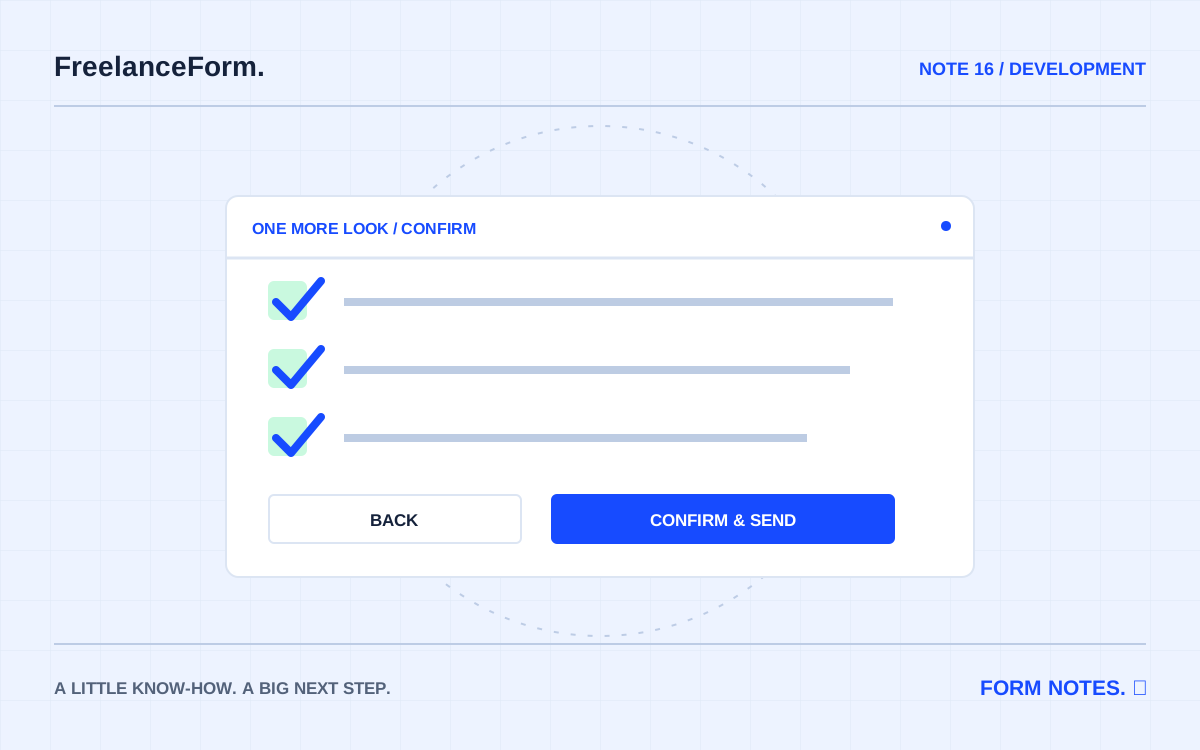
お問い合わせフォームの確認画面とは、ユーザーが入力した内容を本送信する前に一覧で表示し、「この内容で送信してよいか」を確認してもらうための画面です。一般的には、入力画面で必要事項を入力し、「入力内容を確認する」ボタンを押すと確認画面へ移動します。そこで問題がなければ「送信する」、修正したければ「入力画面へ戻る」を選択します。
確認画面そのものがメールを送るわけではありません。入力内容をPHPなどのサーバー側で受け取り、必要なチェックを行い、ユーザーへ表示する中間ステップです。本送信は確認画面の次に行われるため、「入力 → 確認 → 送信 → 完了」という流れになります。
確認画面を作る目的は、単純にページ数を増やすことではありません。入力したメールアドレスや電話番号、問い合わせ内容などをユーザー自身が見直し、誤りがあれば送信前に修正できる状態を作ることです。必要性はフォームの用途や入力項目数によって変わるため、すべてのフォームへ機械的に追加する必要はありません。
お問い合わせフォームに確認画面を設けるメリットは入力ミスを送信前に減らせること
確認画面の大きなメリットは、ユーザーが自分の入力内容を一度まとめて見直せることです。入力中は一つひとつの項目に意識が向いているため、メールアドレスの誤字、電話番号の数字抜け、問い合わせ内容の書き間違いなどに気づかないことがあります。確認画面で一覧表示すると、送信前に全体を見直しやすくなります。
重要な入力内容を送信前に見直せる
採用応募、見積もり依頼、資料請求などでは、名前やメールアドレスだけでなく、会社名、電話番号、希望内容、応募理由など複数の項目を入力する場合があります。項目が増えるほど、ユーザーが入力ミスをする可能性も高くなります。
確認画面があれば、入力した内容を一つのページでまとめて確認できます。特に連絡先を間違えていると運営側が返信できなくなるため、メールアドレスや電話番号を送信前に見直せることには意味があります。
「これから送信される内容」が明確になる
入力画面ではチェックボックス、セレクトボックス、ラジオボタンなど複数のUIを操作します。確認画面では選択結果だけを文章として表示できるため、自分がどの項目を選んだのか整理しやすくなります。
たとえば次のようなフォームでは確認画面との相性が良いでしょう。
- 採用応募やエントリーフォーム
- 見積もり依頼フォーム
- 資料請求や申し込みフォーム
- 入力項目が多いお問い合わせフォーム
特に選択内容によって依頼内容や受付内容が大きく変わる場合は、送信前に選択結果をまとめて表示するとユーザー自身が判断しやすくなります。
ただし、確認画面があるだけで入力ミスを完全に防げるわけではありません。入力画面でのわかりやすいラベルや入力チェックも合わせて設計することが重要です。
クライアント側の問い合わせ対応ミスも減らしやすい
ユーザーが入力内容を確認したうえで送信できれば、誤った情報が管理者へ届く可能性を減らせます。特に電話番号や希望日時など、問い合わせ後の対応に直接使う情報では、正しい内容が届くことが重要です。
確認画面はユーザー側だけでなく、問い合わせを受け取るクライアント側の運用を支える役割もあります。フォーム制作では、入力する人と受信する人の両方を考えて設計すると実務で使いやすくなります。
確認画面にはデメリットもあり、シンプルなフォームでは不要な場合もある
確認画面にはメリットがありますが、すべてのお問い合わせフォームへ設置すればよいわけではありません。確認画面を追加すると、ユーザーは入力後にもう一度ボタンを押す必要があります。入力項目が少ないフォームでは、この一手間が必要以上に感じられる場合があります。
画面遷移が増えるため送信までの操作も増える
入力画面から直接送信するフォームなら、入力後に一度ボタンを押せば完了します。確認画面を設けると、「確認する」「送信する」と最低でも二段階の操作になります。
名前、メールアドレス、問い合わせ内容だけのような短いフォームでは、確認画面を表示してもユーザーが同じ内容をもう一度見るだけになることがあります。入力項目数と確認する価値のバランスを考えましょう。
確認画面がなくても入力しやすいフォームは作れる
確認画面を設けない場合でも、入力ミスを減らす方法はあります。入力画面そのものをわかりやすく設計し、送信前にエラーを適切に表示すれば、ユーザーの負担を増やさずに入力を支援できます。
たとえば次のような対策があります。
- 必須・任意を明確に表示する
- メールアドレスなどの形式をチェックする
- エラー箇所の近くに修正方法を表示する
- 入力例や補足文をわかりやすくする
確認画面を付けるかどうかだけでフォームの使いやすさが決まるわけではありません。入力画面そのもののUIやエラー表示も同じくらい重要です。
FreelanceFormで用意している入力チェックや確認画面などの処理については、お問い合わせフォームの機能一覧で確認できます。
確認画面の有無はフォームの目的から判断する
「企業サイトだから確認画面を付ける」「最近は不要だから付けない」と決めるより、入力する情報の量と重要性から判断します。ユーザーが送信前に見直す意味がある情報なのかを考えることが大切です。
たとえば簡単な問い合わせフォームなら直接送信、採用応募や詳細な見積もり依頼なら確認画面を設けるなど、同じWebサイト内でも用途によって設計を変える方法があります。
PHPで確認画面を作るときはPOSTされた値を受け取って安全に表示する
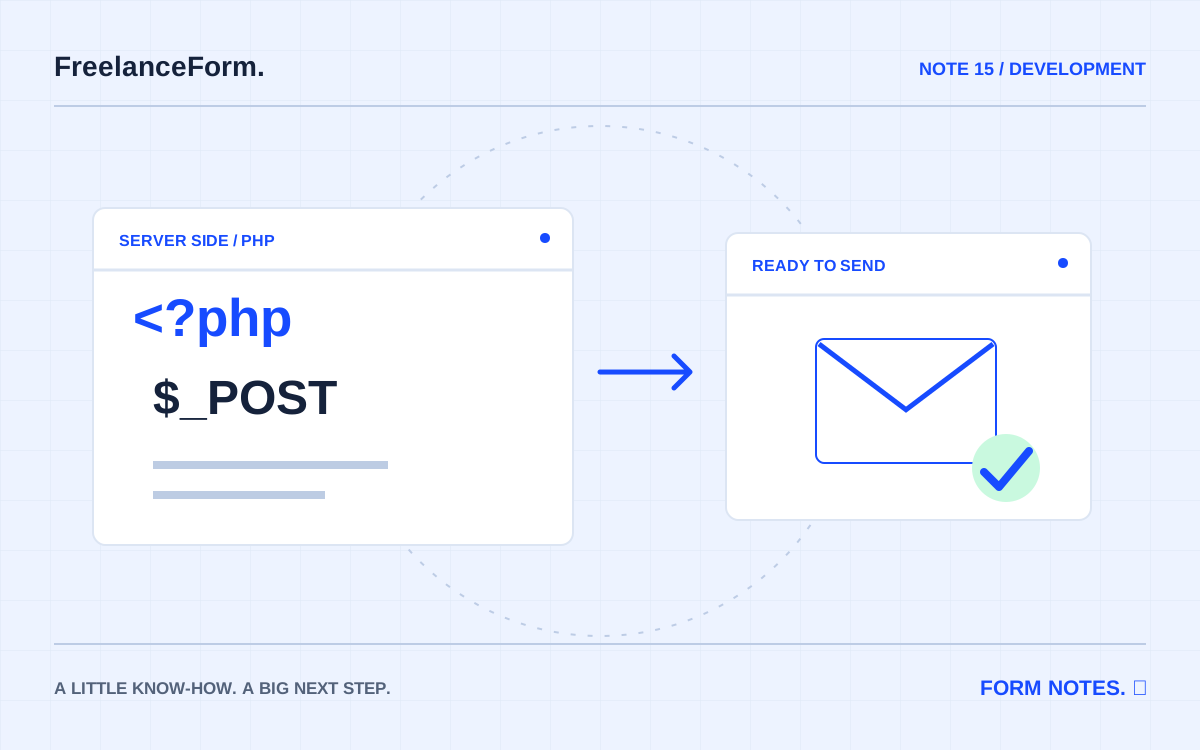
PHPで確認画面を実装する場合、入力画面からPOSTされた値を受け取り、サーバー側で入力チェックを行ったうえで確認画面へ表示します。入力値に問題があれば確認画面へ進めず、入力画面へ戻してエラーを表示する構成が一般的です。
入力画面から確認用PHPへPOSTする
入力画面では、<form>タグのactionに確認画面用のPHPファイルを指定します。たとえばconfirm.phpへ送る場合は次のような構造になります。
各入力欄にはPHP側で値を識別できるようにname属性を設定します。
<form action="confirm.php" method="post">
<label for="name">お名前</label>
<input type="text" id="name" name="name" required>

<label for="email">メールアドレス</label>
<input type="email" id="email" name="email" required>

<label for="message">お問い合わせ内容</label>
<textarea id="message" name="message" required></textarea>

<button type="submit">入力内容を確認する</button>
</form>
確認画面ではPHPで値を受け取る
PHP側では$_POSTを使って入力内容を取得できます。存在しない値を直接参照しないように、?? ''などで初期値を設定しておくと扱いやすくなります。
たとえば次のように受け取ります。
<?php
$name = trim($_POST['name'] ?? '');
$email = trim($_POST['email'] ?? '');
$message = trim($_POST['message'] ?? '');

$errors = [];

if ($name === '') {
    $errors[] = 'お名前を入力してください。';
}

if (!filter_var($email, FILTER_VALIDATE_EMAIL)) {
    $errors[] = 'メールアドレスを確認してください。';
}

if ($message === '') {
    $errors[] = 'お問い合わせ内容を入力してください。';
}
?>
確認画面へ表示するときはエスケープする
ユーザーが入力した文字列をそのままHTMLへ出力するのではなく、表示するときはhtmlspecialchars()などを利用します。これは入力された文字列の一部がHTMLとして解釈されることを防ぐためです。
確認画面で名前を表示する場合は、たとえば次のように記述できます。
<dl>
<dt>お名前</dt>
<dd><?= htmlspecialchars($name, ENT_QUOTES, 'UTF-8') ?></dd>

<dt>メールアドレス</dt>
<dd><?= htmlspecialchars($email, ENT_QUOTES, 'UTF-8') ?></dd>

<dt>お問い合わせ内容</dt>
<dd><?= nl2br(htmlspecialchars($message, ENT_QUOTES, 'UTF-8')) ?></dd>
</dl>確認画面は入力内容を見せるためのページですが、ユーザー入力を扱う以上、表示時の処理も必要です。単純にecho $_POST['message'];のように出力しないよう注意します。
また、入力チェックと表示用の処理は役割が異なります。エスケープしたから入力チェックが不要になるわけではなく、それぞれ必要なタイミングで行います。
確認画面から入力画面へ戻るときは入力内容を消さない設計が重要
確認画面で間違いに気づいたユーザーが「修正する」を押したとき、入力した内容がすべて消えてしまうと大きなストレスになります。特に入力項目が多いフォームでは、一から入力し直すことで離脱につながる可能性があります。
戻ったときに入力値を復元できるようにする
入力内容を維持する方法はいくつかあります。POSTデータを再度入力画面へ渡す方法や、PHPのセッションへ一時的に値を保存する方法などがあります。
重要なのは、実装方法そのものよりも「修正するために戻っただけなのに全部消える」という状態を避けることです。確認画面を設けるなら、戻る操作まで含めて一連の導線として設計します。
セッションを使う場合は不要になったデータを整理する
PHPのセッションを利用すれば、複数ページ間で入力内容を保持できます。入力画面、確認画面、送信処理が別ページになっているフォームでは扱いやすい方法の一つです。
セッションを使う場合は、一般的に次のような流れになります。
- 入力された内容をPHPで受け取る
- 入力チェック後にセッションへ一時保存する
- 確認画面でセッションの値を表示する
- 送信完了後に不要な入力データを削除する
セッションへ入れたデータをいつまでも残したままにせず、送信が完了したタイミングなどで不要な値を削除する設計にします。
また、セッションを利用するフォームではブラウザー側のCookie設定やサーバー側のセッション環境も関係します。利用環境を確認したうえで実装しましょう。
戻るボタンの実装方法にも注意する
単純にブラウザーの履歴を戻るだけの実装では、環境やフォーム構成によって入力値の保持が期待通りにならない場合があります。フォーム側で「修正する」という明確な操作を用意し、必要な値を入力画面へ戻せる設計にすると管理しやすくなります。
ユーザーから見ると確認画面は「見直すための場所」です。修正しにくい確認画面では本来の目的を果たせないため、戻る操作まで実際にテストしておきましょう。
確認画面から送信するときは二重送信や不正な画面遷移も考える
確認画面を設ける場合、入力画面から確認画面、本送信処理へ複数回POSTが発生する構成があります。そのため、「確認画面を経由せず送信処理へアクセスされた場合」「送信ボタンを何度も押された場合」「送信後にページを再読み込みされた場合」なども想定しておく必要があります。
確認画面を通っただけで送信済みと判断しない
確認画面へ表示された値は、あくまで本送信前のデータです。最終的な送信処理でも必要な値が存在するか確認し、想定した流れでリクエストされているかをチェックします。
確認画面があるから安全になるのではなく、各処理で必要な検証を行うことが重要です。HTML上のボタンや画面遷移だけを前提にサーバー側処理を組み立てないようにします。
CSRF対策などフォーム全体の安全性も確認する
インターネットへ公開するフォームでは、正規のフォーム画面以外から意図しないリクエストを送られる可能性も考えます。フォームの構成に応じて、CSRFトークンなどを利用して正規の操作か確認する方法があります。
公開前には少なくとも次のような動作を確認しておきましょう。
- 入力エラーがある状態で確認画面へ進めない
- 確認画面から正しく入力画面へ戻れる
- 送信ボタンの連続操作で重複送信しにくい
- 送信後に再読み込みしても再送信されない
- 想定外の値が送られた場合に適切に処理される
正常に入力して一度送信するだけでは見つからない問題もあります。ユーザーが間違った操作をした場合や、通常とは異なるリクエストが来た場合まで確認することが大切です。
特に本番公開後はフォームが継続的に利用されます。クライアント案件では公開直前だけでなく、実際の受信環境でメールまで確認しておきましょう。
送信完了後は別ページへリダイレクトする方法がある
メール送信が完了したあとに、そのままPOSTされたページを表示し続けると、ブラウザーを再読み込みした際に再送信が発生することがあります。そのため、処理完了後に完了ページへリダイレクトする構成が使われます。
PHPではたとえば次のように完了ページへ移動できます。
<?php
// メール送信処理

header('Location: thanks.php');
exit;
?>
入力、確認、本送信、完了の各工程を分けておくことで、どのタイミングで何を処理するのか整理しやすくなります。
サーバー環境やフォーム設置まで含めた流れは、FreelanceFormの導入方法でも確認できます。
確認画面を入れるかどうかはフォームの項目数と重要度で判断する
お問い合わせフォームの確認画面は、あるかないかだけで良し悪しが決まるものではありません。入力項目が少なく、ユーザーがすぐ送信したいフォームなら確認画面を省略する方が自然なこともあります。一方、入力内容が多く、送信後の修正が難しいフォームでは確認画面の価値が高まります。
確認画面と相性が良いフォーム
入力項目が多いフォームや、間違った内容を送信するとその後の対応に影響するフォームでは、確認画面を検討しやすくなります。ユーザー自身が入力した情報をまとめて確認できることに意味があるからです。
たとえば次のような用途があります。
- 採用・応募フォーム
- 見積もり依頼フォーム
- 資料請求フォーム
- 予約や申し込みの受付フォーム
- 企業向けの詳細な問い合わせフォーム
ただし、確認画面を付けたからといって使いやすくなるとは限りません。入力画面と確認画面の両方をスマートフォンで操作しやすくし、戻ったときの入力保持まで確認します。
用途によって必要な項目や機能も変わります。FreelanceFormで用意しているフォームの種類はお問い合わせ・採用・見積もりなどの10用途から確認できます。
確認画面を省略しやすいフォーム
名前、メールアドレス、短い問い合わせ内容だけを入力するようなフォームでは、確認画面を挟まずそのまま送信する設計も考えられます。ユーザーが入力画面上で内容を見直しやすく、誤送信した際の影響が小さい場合です。
その場合でも、送信ボタンの文言をわかりやすくし、送信前に何が起きるのかユーザーが理解できるようにしましょう。「次へ」なのか「送信する」なのかを明確にすることも重要です。
クライアントの希望だけでなくユーザー体験から提案する
Web制作案件では、クライアントから「確認画面を付けてください」と指定されることもあります。その場合は要望を確認しつつ、入力項目やユーザー層から必要性を考えます。
確認画面を付ける・付けないを単なる好みとして決めるのではなく、フォームの目的、入力項目数、ユーザーの負担、運営側の問い合わせ対応まで含めて提案できると、Webデザイナーとして設計の幅が広がります。
提言:確認画面は「ある方が丁寧」ではなく必要なフォームにだけ使おう
お問い合わせフォームを制作するとき、「企業サイトなら確認画面があった方がちゃんとして見える」という理由だけで追加する必要はありません。確認画面は装飾ではなく、ユーザーが入力内容を見直すための機能です。そのフォームに本当に見直す価値がある情報が含まれているかを考えることが先です。
入力項目の多いフォームなら確認画面を使い、シンプルなフォームなら入力画面で十分なチェックを行って直接送信する。こうした判断ができれば、案件ごとに必要なフォームを設計できます。重要なのは機能を増やすことではなく、目的に合った機能だけを選ぶことです。
FreelanceFormでは、確認画面や送信完了画面を含めたフォームの土台を用意しています。PHPの処理を毎回ゼロから組み立てず、案件に合わせた入力項目やデザインへ調整したい場合は、FreelanceFormの特徴・強みも参考にしてください。
お問い合わせフォームの確認画面に関するよくある質問
お問い合わせフォームに確認画面は必須ですか?
必須ではありません。入力画面からそのまま送信するお問い合わせフォームもあります。名前、メールアドレス、短い問い合わせ内容だけのフォームであれば、確認画面を省略する設計も選択できます。
一方、入力項目が多い場合や、採用応募・見積もり依頼など送信前に内容を見直したいフォームでは、確認画面を設けるメリットがあります。フォームの目的に合わせて判断しましょう。
確認画面を作れば入力チェックは不要ですか?
確認画面があっても入力チェックは必要です。確認画面はユーザーが内容を見直すためのものであり、メールアドレスの形式や必須項目などをサーバー側で検証する処理とは役割が異なります。
HTMLによる入力補助、JavaScriptによる操作支援、PHPによるサーバー側の検証、確認画面によるユーザー自身の見直しを、それぞれ別の役割として考えましょう。
確認画面で入力内容を表示するときに注意することはありますか?
ユーザーが入力した値をそのままHTMLへ出力しないことが重要です。PHPで表示するときは、表示先に応じてhtmlspecialchars()などを使用して適切に処理します。
また、確認画面へ進む前にサーバー側で入力値を検証し、不備がある場合は入力画面へ戻して修正できるようにします。表示時の処理と入力チェックは別々に必要です。
確認画面から戻ったら入力内容が消えるのは仕方ないですか?
入力内容を保持する設計にできます。POSTデータを入力画面へ戻す方法や、PHPのセッションへ一時保存する方法などがあります。
特に入力項目が多いフォームでは、修正のために戻っただけで内容がすべて消えるとユーザーの負担が大きくなります。確認画面を設けるなら、戻る操作と入力内容の復元まで含めて実装しましょう。
確認画面と送信完了画面は同じものですか?
役割が異なります。確認画面はメール送信前に入力内容を確認するページで、送信完了画面はメール送信処理が終わったあとに受付完了を知らせるページです。
一般的には「入力 → 確認 → 送信処理 → 完了」という順番になります。確認画面を省略する場合でも、送信が正常に完了したことをユーザーへ知らせる完了表示は用意した方がわかりやすくなります。
まとめ:確認画面は送信前に見直す価値があるフォームへ
お問い合わせフォームの確認画面は必須機能ではありませんが、入力項目が多い場合や、連絡先・応募内容・見積もり条件などを送信前に見直したい場合には役立ちます。一方、シンプルなフォームでは確認画面を省略し、入力画面から直接送信する方がスムーズな場合もあります。
大切なのは「確認画面がある方が本格的」と考えるのではなく、そのフォームを使うユーザーにとって必要かどうかを判断することです。PHPで実装する場合は、入力チェック、表示時のエスケープ、入力内容の保持、二重送信対策、送信完了までを一つの流れとして設計し、案件に合ったお問い合わせフォームを作りましょう。